01 / INPUT
新增伺服器或匯入訂閱
先確認手邊資料屬於哪一種類型:單一伺服器參數、單一伺服器分享內容,或用於更新一組伺服器的訂閱連結。這三種資料不能只憑外觀互換。訂閱通常是一個網址,客戶端需要連線取得清單;伺服器參數則直接描述連線目標。開始前請保留原始資料,不要先刪除網址中的參數,也不要把設定檔網址填入伺服器地址欄位。
Add Server:手動填入既有資料
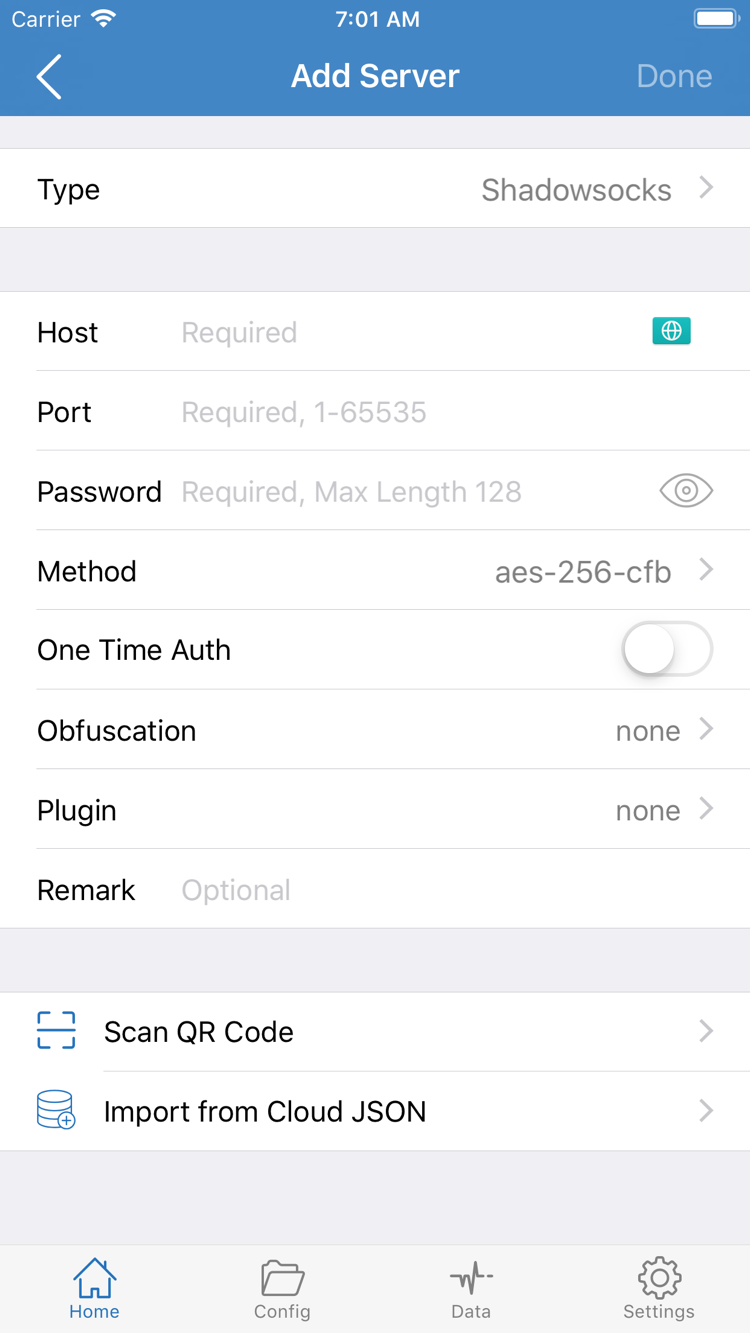
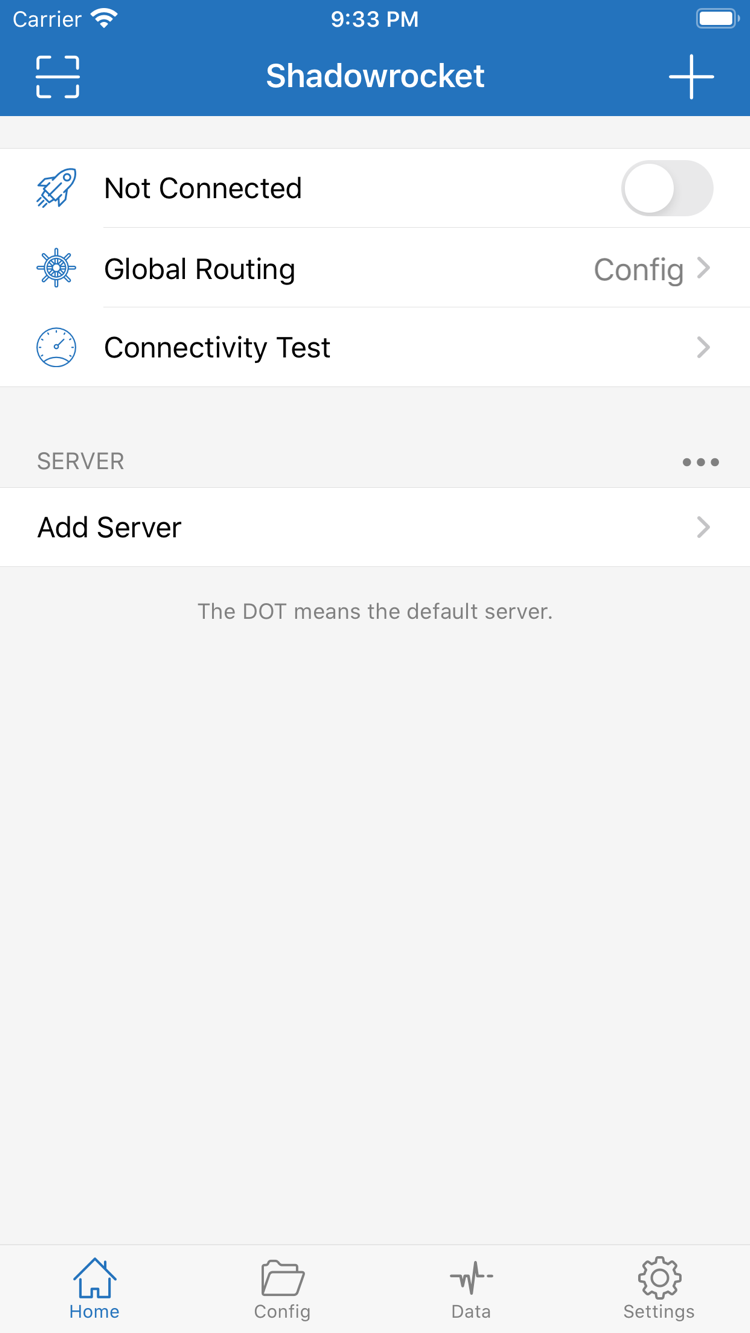
開啟 Shadowrocket 的 Home,在 SERVER 區域找到 Add Server,進入新增頁面。先選擇 Type,再依該協定填寫欄位。右側官方截圖展示的是包含 Host、Port、Password、Method 的表單;並非每種 Type 都需要相同欄位。以 Shadowsocks 為例,請逐項填入既有的地址、連接埠、密碼與 Method;選擇其他協定時,則依目前表單及原始資料核對,不要照搬截圖中的欄位組合。
Host 填入伺服器地址或網域名稱,不要將包含完整路徑的訂閱連結貼入此欄位;Port 填入連接埠數值,並檢查複製時是否帶入空格。密碼、識別資料及加密選項都要完整保留,尤其注意大小寫。填妥後使用頁面上的儲存功能,返回 Home,確認剛新增的項目已出現在 SERVER 中。清單中出現名稱只代表資料已儲存,尚不能證明伺服器可以連線。
Scan QR Code 與 Subscribe:依內容類型匯入
如果已有 QR Code,請在 Add Server 中使用 Scan QR Code;系統要求相機權限時,依需要授權。掃描後先查看辨識出的 Type 與伺服器欄位,再儲存。QR Code 只是承載資料的方式,不保證內容一定是單一伺服器,也不保證其中的網址仍有效。若結果不如預期,請回頭核對原始資料,不要反覆儲存以免產生重複項目。
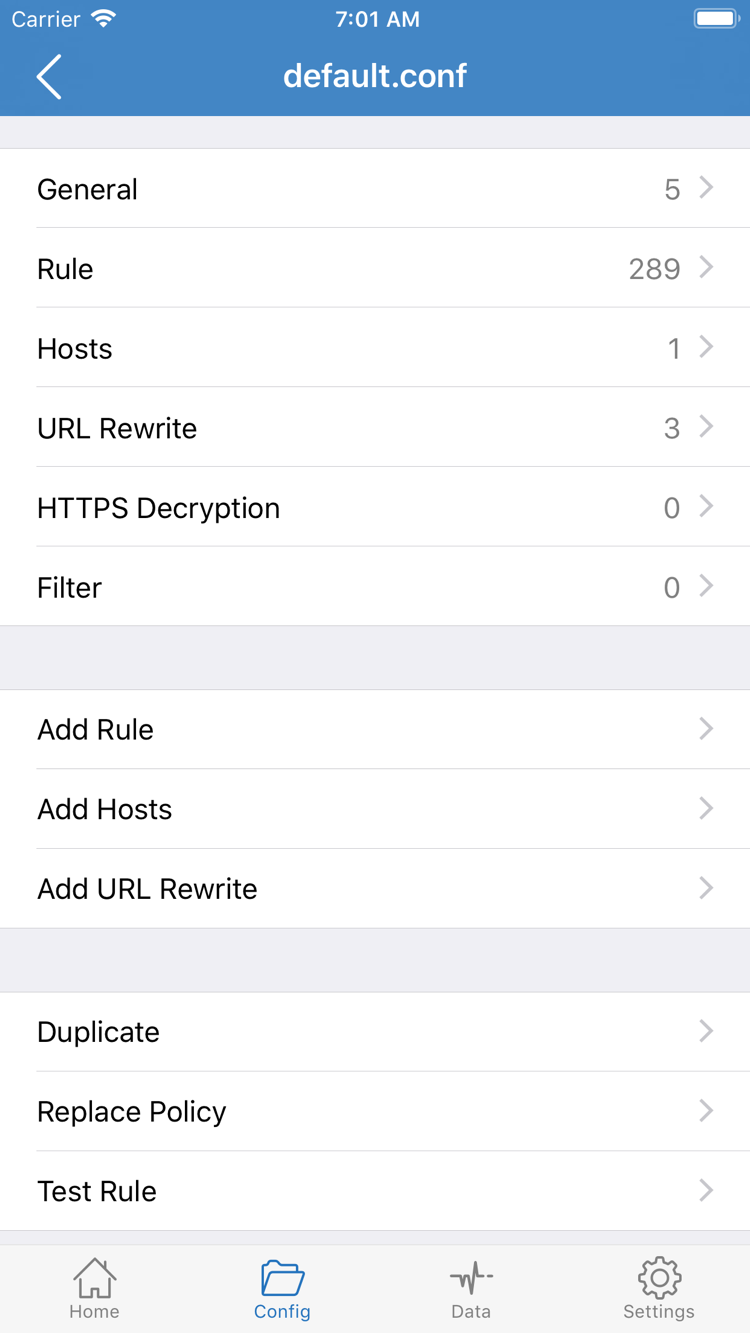
如果已有訂閱連結,請使用與內容類型相符的 Subscribe 入口。Config 頁面的 Subscribe 用於相應的遠端設定檔訂閱;用來產生 SERVER 清單的伺服器訂閱,則應在新增入口依訂閱類型匯入。不要因為兩者都是以網址開頭就混用。貼上時保留完整查詢參數,移除前後空白,並確認沒有連同說明文字一起複製。匯入後返回 Home 查看伺服器清單;匯入設定檔後則前往 Config 確認檔案已儲存。
剪貼簿辨識到分享內容時,也要先確認類型再接受匯入。Import from Cloud JSON 適用於相應格式的資料,並非通用的訂閱連結入口。完成這個階段後,只保留本次準備測試的明確項目,先不要同時調整大量伺服器或規則。更多入口差異請參閱訂閱匯入四種入口說明。