Shadowrocket
アプリID 932747118
開発元:Shadow Launch Technology Limited。製品ページの開発元情報で正式名称を確認してください。アプリ名にShadowrocketと含まれているかどうかだけで判断しないでください。
有料アプリの買い切りです。App Storeのみで配信されています。購入前にアカウントのストアを確認し、開発元、公式アイコン、アプリIDを照合してから支払いを確定してください。
価格はストアの表示をご確認ください。アプリの買い切り ≠ 接続サービスのプランです。ご自身のサブスクリプションまたはサーバー情報をご用意ください。
01 / STORE
中国本土のApp Storeでは配信されていません。検索結果にShadowrocketが表示されない場合は、まずApple IDの国や地域を確認してください。見つからないことだけを理由に、デバイスが非対応だと判断しないでください。App Storeに表示されるアプリは、主に「メディアと購入」に使うアカウントのストアによって決まります。デバイスの表示言語、現在地、アカウントのストアはそれぞれ別の設定です。
このページのボタンはShadowrocketのApp Store製品ページにリンクしています。ブラウザで特定のストアのページが開いても、そのストアにApple IDが切り替わったわけではありません。App Storeに進んだ後、購入の可否、通貨、利用できる支払い方法は、実際のアカウントの国や地域とストアの案内によって異なります。
購入前に、App Storeのアカウントページで現在サインインしているアカウントを確認してください。iCloud用と「メディアと購入」用のアカウントは異なる場合があります。購入履歴の確認や機種変更時の復元には、デバイス上部に表示されたアカウント名だけでなく、実際に支払いを完了したアカウントを使用してください。
国や地域の変更には、アカウント残高、利用中のサブスクリプション、ファミリー設定、現地で有効な支払い情報が関係する場合があります。ここではシステム上の手順のみを案内しており、変更条件を満たすことを保証するものではありません。制限が表示された場合は、アカウントページに示された理由と対処方法をご確認ください。ほかの購入項目を利用中の場合は、それを無視して購入を進めないでください。
購入前に確認する3つのことアカウントの国や地域で製品が表示されること、デバイスが互換性要件を満たすこと、支払い情報が利用できることを確認してください。いずれかが不明な場合は、ストアページで確認してから進み、支払い確認を繰り返さないでください。
02 / VERIFY
アプリ名は候補を見つけるための手がかりです。開発元、公式アイコン、アプリIDで正規品かどうかを確認してください。「Shadowrocket」という名前や検索順位だけで購入を判断しないでください。
アプリID 932747118
開発元:Shadow Launch Technology Limited。製品ページの開発元情報で正式名称を確認してください。アプリ名にShadowrocketと含まれているかどうかだけで判断しないでください。
まず開発元を確認します。検索結果には、同じ名前や似た名前、キーワード、アイコンを使ったアプリが表示される場合があります。製品詳細を開き、開発元がShadow Launch Technology Limitedであることを確認してください。名称が一致しない場合、タイトルが似ているだけでこのページで説明している製品だと判断することはできません。
次にアイコンを確認します。公式アイコンは白地に青紫の縁取りのロケットで、このページに掲載している公式アイコンと同じです。アイコンは確認材料の一つにすぎず、開発元とアプリIDの確認に代わるものではありません。色や輪郭が似ているだけでは、正規品の根拠になりません。
最後にアプリIDを確認します。製品リンク内のid932747118はアプリID 932747118に対応しています。確認時はURLに製品名が含まれているかだけでなく、末尾の数字にも注意してください。3点すべてが一致したら、価格、互換性、支払い確認の内容を確認します。
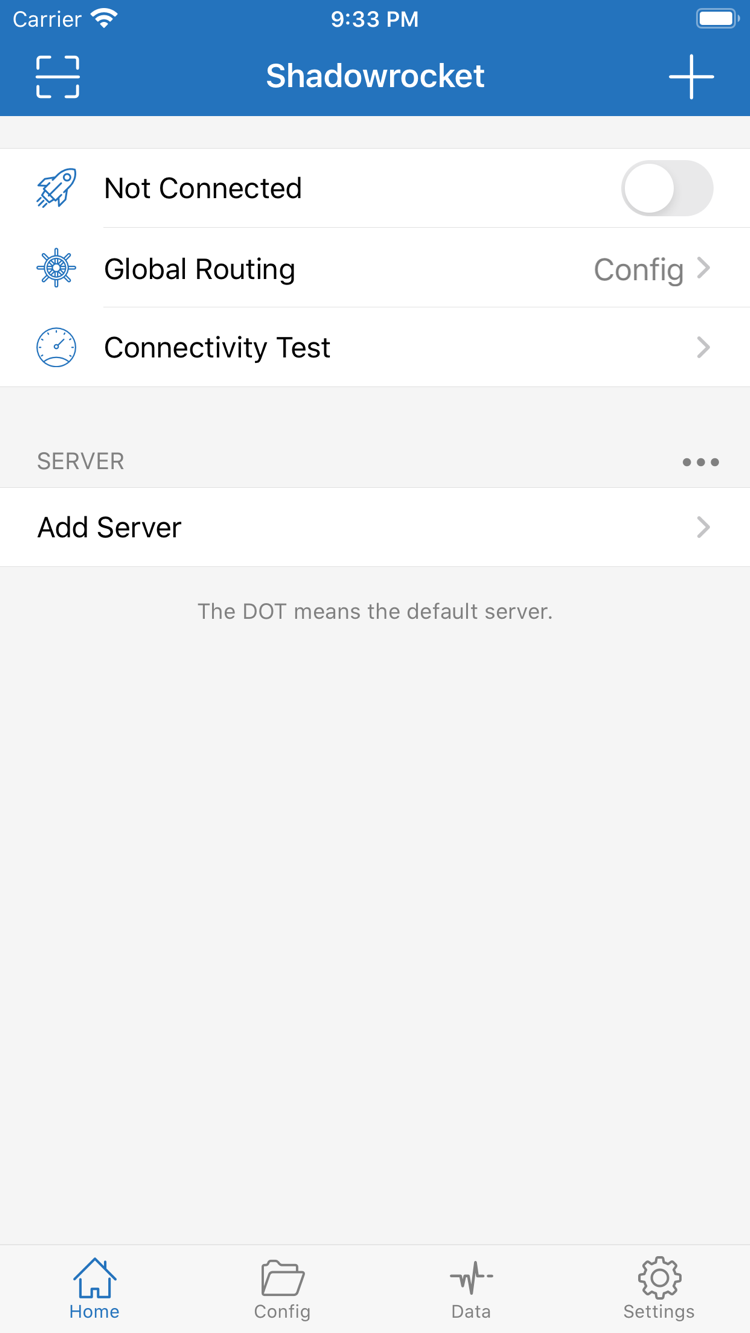
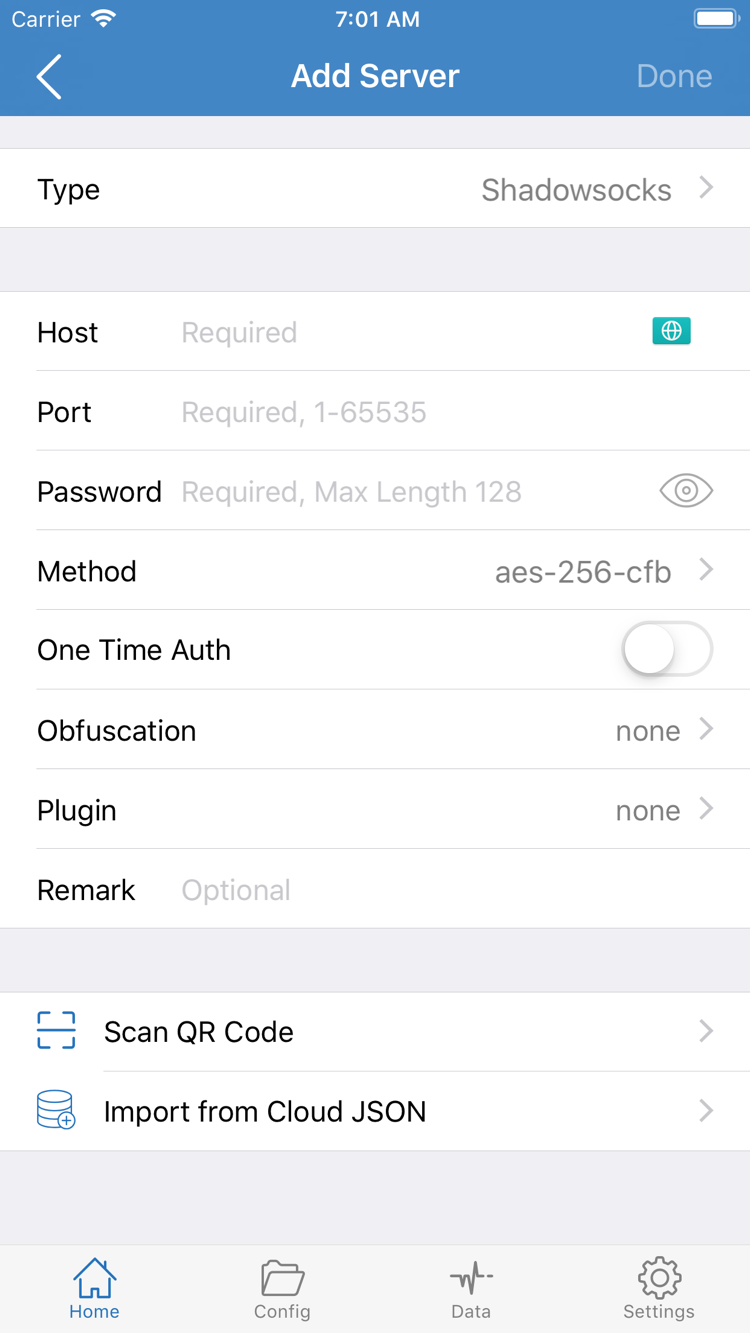
横にある2枚の画像は、開発元がApp Storeに掲載している公式の英語画面スクリーンショットで、HomeとAdd Serverを確認するためのものです。スクリーンショットだけで購入対象の正規性を判断することはできません。デバイスのサイズ、表示言語、アプリの画面変更によって、実際のレイアウトは異なる場合があります。初回起動時にリストが空でも、別の製品とは限りません。サーバー情報はユーザー自身で読み込む必要があります。
このページで正規品を確認した後は、使い方ガイドで操作手順を確認できます。ルールファイルの各項目の意味を知りたい場合は、ルールガイドをご覧ください。スクリーンショットの例を、ご自身がすでに接続情報を持っている証拠として扱わないでください。
03 / IPHONE
iPhoneでこのページのApp Storeボタンを開いたら、まず製品詳細の互換性と価格を確認し、App Storeの案内に従って購入を確定してください。システム要件は必ずApp Storeの表示をご確認ください。古いチュートリアルのスクリーンショットを基に、現在のデバイスが対応しているか判断しないでください。ストアに非対応と表示された場合は、支払いを繰り返さず、まず互換性を確認してください。
購入が完了し、デバイスへのインストールを待ってからShadowrocketを開きます。初回のHome画面では、主な項目を確認してください。Add Serverはお手持ちのサーバー情報の入力、Global Routingはトラフィックの処理方法の選択、接続スイッチは接続の開始と停止に使います。購入しただけではクライアントを利用する権利が得られるのみで、サブスクリプションやサーバー情報が自動で入力されることはありません。
接続を初めて有効にすると、VPN構成の追加を許可するシステム確認が表示される場合があります。これはデバイス上に対応するネットワーク構成を作成するための確認で、デバイスのパスコードや生体認証が必要になることがあります。自分で接続操作を行った直後に表示されたことを確認してから続行してください。構成を許可しても、サーバー情報が正しいことや、目的のWebサイトにアクセスできることが保証されるわけではありません。
初回確認は順番に進めることをおすすめします。まずご自身がすでに所有しているサブスクリプションまたはサーバー情報を読み込み、必要な項目を確認します。次に適切なGlobal Routingモードを選び、最後に接続を有効にして目的のリクエストを確認してください。複数の設定を同時に変更すると、接続できない場合に、読み込み、モード、ルールのどれが原因か特定しにくくなります。詳しい手順は使い方ガイドをご覧ください。
購入、許可、接続はそれぞれ別の状態ですApp Storeの購入履歴はアプリの購入状況を示し、システムのVPN許可は構成が承認されたことを示します。実際に接続できるかどうかは、お手持ちのサーバー、ネットワーク環境、ルールにも左右されます。それぞれを個別に確認し、一つの状態だけで全て完了したと判断しないでください。
04 / IPAD
ShadowrocketはiPhoneとiPadで共通です。同じApple IDで購入済みなら、要件を満たすiPadにApp Storeの購入済み項目から再ダウンロードできます。2種類のデバイスごとに購入する必要はありません。操作前に、iPadの「メディアと購入」で購入時のアカウントを使用していることを確認してください。同じiCloudアカウントにサインインしているだけでは、ストアの購入アカウントが同じとは限りません。
iPadでは画面の幅や縦横の向きによって、リストや詳細画面の配置が変わる場合があります。Home、Add Server、Config、Settingsなどの画面用語を手がかりに機能を探してください。すべてのボタンがiPhoneのスクリーンショットと同じ位置にあるとは限りません。まずページ名と項目を確認してから、対応する手順に沿って操作してください。システム要件はApp Storeの表示をご確認ください。
アプリを再ダウンロードできても、別のデバイスに設定がすべて復元されるわけではありません。iPadに以前のリストが表示されない場合は、まずご自身の構成を復元または同期したか確認し、必要に応じて既存のサブスクリプションを読み込んでください。サーバー情報を手動入力する場合、Type、Host、Portなどの項目は元の情報と一致させてください。スクリーンショットの例からパスワードやプロトコル設定を推測しないでください。
同じApp Store製品ページの互換性欄には、Mac、Apple TV、Apple Visionも記載されています。これらのデバイスでも、入手先はApp Storeのみです。対応デバイス、ユニバーサル購入の可否、システム要件はApp Storeの表示をご確認ください。iPhoneとiPadの購入条件が、ほかのすべてのデバイスにも当てはまるとは限りません。
別のデバイスで操作する前に、そのデバイスのストアページにある互換性の説明を読み、現在のアカウントと購入状況を確認してください。価格が異なる、または利用できないと表示された場合は、実際のストアの国や地域、デバイスの対応状況、アカウントの購入履歴を確認してから次の操作を決めてください。Appleデバイスだからといって、確認を省略しないでください。
05 / RESTORE
購入履歴は、古いデバイスではなく購入時に使ったApple IDに紐づいています。iPhoneの買い替え、iPadの追加、アプリを削除した後の再利用では、まずApp Storeの購入履歴からShadowrocketを探してください。購入時と同じアカウントで購入済みアプリを再ダウンロードすれば、通常は再度支払う必要はありません。先に購入し直してから履歴を確認するのは避けてください。
検索結果に価格が表示される場合は、別のアカウントを使っていないか、購入が実際に完了しているかを確認してください。「以前インストールした」という記憶だけで判断せず、アカウントの購入履歴も確認しましょう。家族が使っていたことや、古いデバイスにアイコンが表示されていたことは、現在のアカウントに購入履歴があることとは異なります。
国や地域の変更、購入済み項目の非表示、アカウントの状態によって、購入済みリストの表示が異なる場合があります。ストアの案内を記録し、アカウントの関連設定を確認してください。購入履歴が確認できるのに再ダウンロードできない場合は、App Storeアカウント内の購入サポートから問い合わせてください。ファミリー共有が利用できるか、どのような条件があるかは、App Storeの案内とファミリーアカウントの表示をご確認ください。すべてのアカウントで復元できる前提にしないでください。
アプリの復元と構成の復元は、別々に行う必要があります。アプリの購入履歴では、各サブスクリプション、ローカルのサーバー情報、ルールの変更内容は保管されません。機種変更前に、ご自身のバックアップや同期の状態を確認してください。機種変更後は以前の内容を復元してから、既存のサブスクリプションを更新しましょう。手動で重複登録しながら古いデータも復元すると、リストが混乱する可能性があります。
価格が表示される場合は、まずアカウントを確認「メディアと購入」のアカウント、元の購入履歴、現在の国や地域を確認してください。状況が分かるまでは購入確認を繰り返さないでください。クライアントが再表示された後も、構成が復元されているか別途確認が必要です。
06 / PRICE
Shadowrocketは有料のクローズドソースの商用アプリで、クライアントは買い切りです。クライアントの購入料金が月ごとに発生することはありません。米国ストアでの参考価格は$2.99です。ほかのストアでは現地通貨で表示されます。実際の価格、税金、購入条件は、支払いを確定する際のApp Store表示をご確認ください。このページの参考価格は、システムの支払い確認画面に代わるものではありません。
アプリの買い切り ≠ 接続サービスのプランアプリの買い切り ≠ 接続サービスのプラン。当サイトではサーバーやサブスクリプションの提供、販売、推奨は行っていません。利用には、ご自身がすでに所有しているサブスクリプションまたはサーバー情報が必要です。
購入によって得られるのは、アプリで既存のサーバーを設定し、ルールを管理して関連機能を利用する権利です。サーバーに接続できるか、既存のサブスクリプションを更新できるか、接続情報が有効かどうかは、それぞれ別に確認する必要があります。購入後にHomeに利用可能な項目が表示されない場合は、アプリを再購入せず、まずガイドに沿ってご自身の情報を読み込んでください。
アプリはApp Store経由でアップデートできます。デバイスのApp Store設定で自動アップデートを管理するか、手動で更新を確認してください。アップデート履歴は製品ページの表示をご確認ください。現在のストア状況と過去の情報を混同しないよう、このページには固定のバージョン情報を掲載していません。重要な構成を変更する前には、引き続きバックアップを取ってください。アプリの購入履歴は構成のバックアップの代わりにはなりません。
アプリ購入の支払いに関する問題は、まずApp Storeの購入履歴を確認します。情報の読み込み後に使えない場合は、サブスクリプションやサーバーの各項目を確認します。ルールによるアクセス結果が想定と異なる場合は、Global Routingとルールの順序を確認してください。この3種類の問題を分けて考えることで、アカウントの購入、接続情報、ルール振り分けの設定を混同して何度も変更するのを防げます。
PURCHASE NOTES
まずApp Storeに表示された具体的な案内を確認し、アカウント、互換性、購入履歴の順に調べてください。
中国本土のApp Storeでは配信されていません。表示されるストアはApple IDの国や地域によって決まります。まず「メディアと購入」のアカウントの国や地域を確認し、製品ページもご覧ください。Webリンクに表示されるストアは、アカウントのストアが切り替わったことを意味しません。購入できるかどうかは、実際にアカウントで表示されるストアをご確認ください。
まずApp Storeに表示された具体的なメッセージを控え、アカウントの国や地域、支払い状況、デバイスの互換性、空き容量、ネットワーク接続の順に確認します。システム要件はApp Storeの表示をご確認ください。支払い済みの場合は、購入履歴と購入済み項目を確認し、購入確認を繰り返さないでください。
購入時と同じApple IDでApp Storeのアカウントと購入済み項目を開き、Shadowrocketを再ダウンロードすれば、通常は再度支払う必要はありません。価格が表示される場合は、購入履歴、アカウント、国や地域を確認してください。アプリを復元した後、構成、サブスクリプション、サーバー情報もご自身で復元する必要があります。
iPhoneとiPadで共通です。同じApple IDで購入すれば、対応するiPadに再ダウンロードできます。システム要件はApp Storeの表示をご確認ください。アプリの購入履歴と、デバイス上のサブスクリプション、サーバー、構成情報は別のものです。後者はご自身で復元または読み込んでください。
同じApp Store製品ページの互換性欄に、Mac、Apple TV、Apple Visionが記載されています。対応デバイス、システム要件、ユニバーサル購入の可否は、App Storeの表示をご確認ください。これらのデバイスでも、入手先はApp Storeのみです。
このガイドではHome、Add Server、Config、Settingsなどの英語の画面用語をそのまま記載し、日本語の説明を添えています。画面用語を手がかりに該当箇所を探し、手順に沿って操作してください。スクリーンショットの言語やレイアウトの違いだけでアプリの真偽を判断せず、開発元、公式アイコン、アプリIDの3点で確認してください。