01 / INPUT
サーバーを追加またはサブスクリプションを読み込む
まず、手元の情報がどの種類に当たるか確認します。個別のサーバー設定、サーバー情報を含む共有データ、複数のサーバーを更新するサブスクリプションURLでは、入力方法が異なります。サブスクリプションは通常URL形式で、クライアントがアクセスして一覧を取得します。一方、サーバー情報には接続先が直接記載されています。元の情報はそのまま保管し、URLのパラメーターを削除したり、構成ファイルのURLをサーバーアドレスとして入力したりしないでください。
Add Server:手元の情報を入力
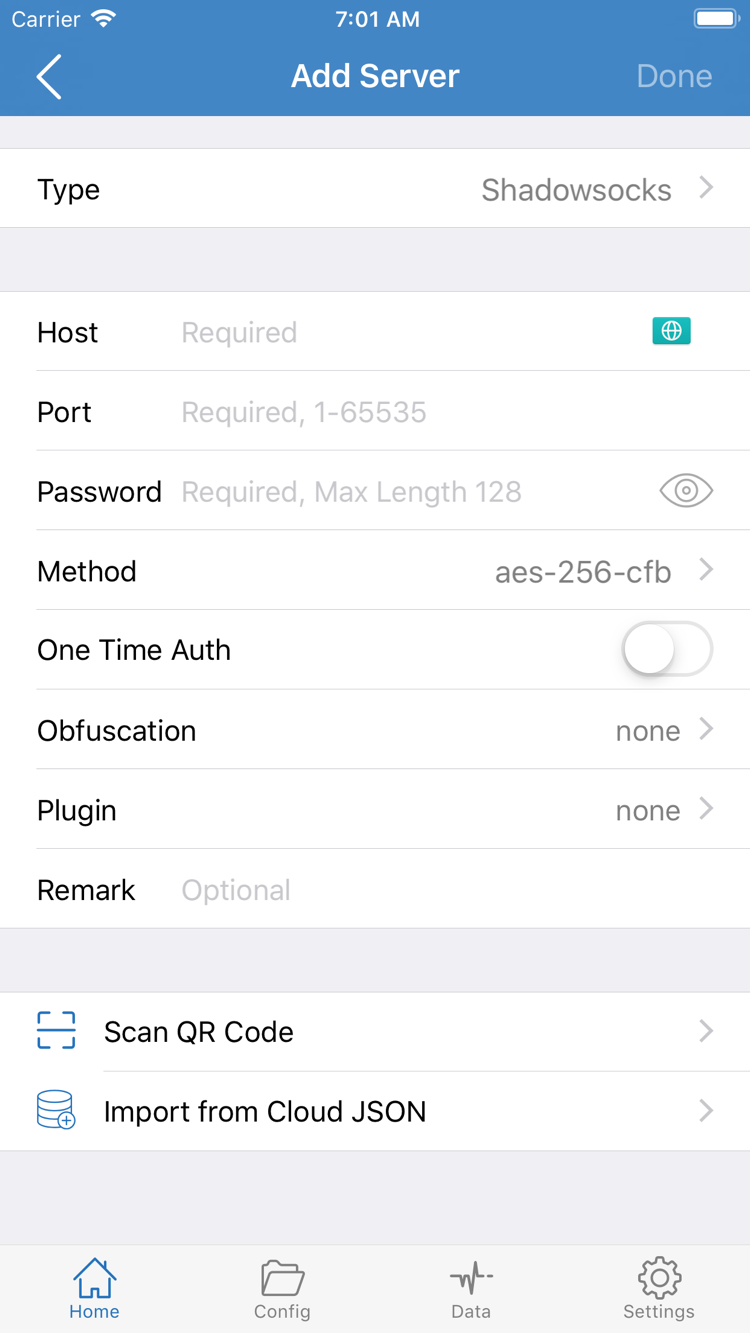
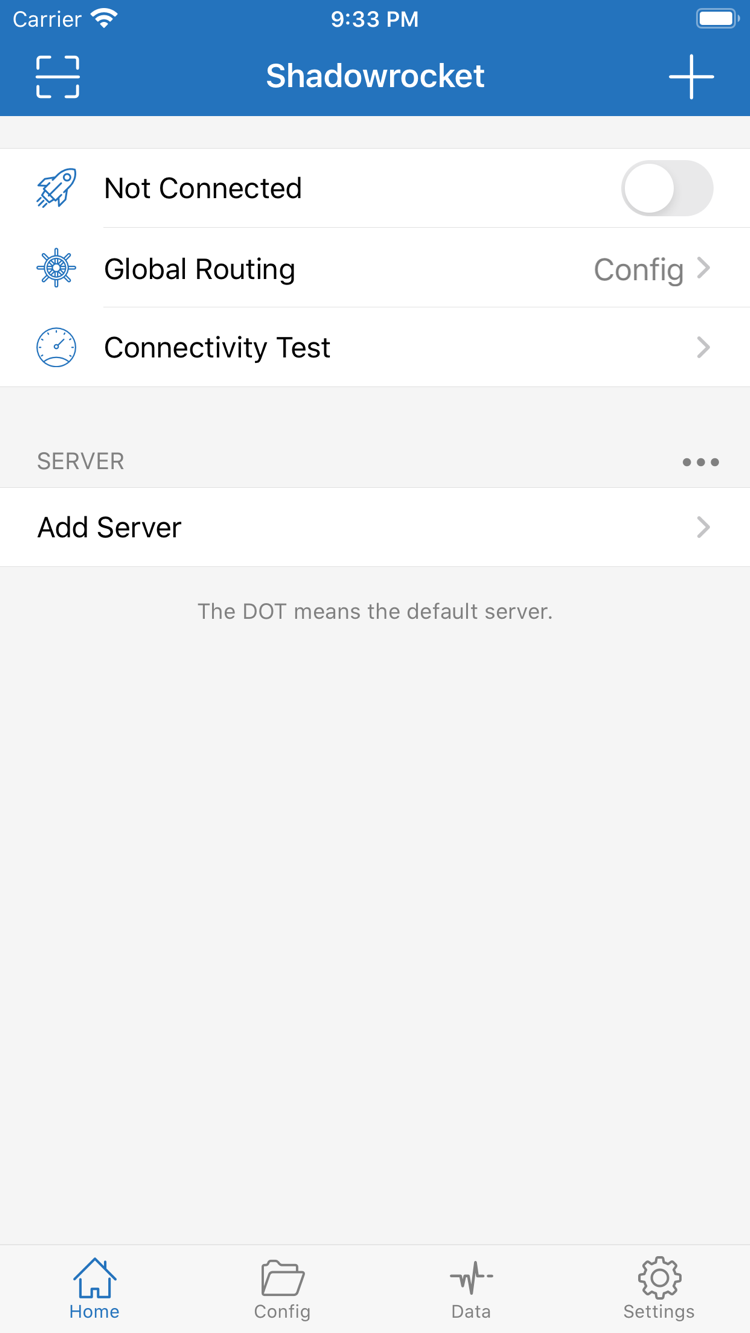
ShadowrocketのHomeを開き、SERVER欄のAdd Serverをタップします。追加画面でTypeを選び、選択したプロトコルに応じて項目を入力してください。右の公式スクリーンショットはHost、Port、Password、Methodを含むフォームの例で、すべてのTypeで同じ項目を使うわけではありません。たとえばShadowsocksでは、手元のアドレス、ポート、パスワード、Methodをそれぞれ対応する欄に入力します。ほかのプロトコルでは、表示中のフォームと元の情報を照合し、スクリーンショットの項目をそのまま当てはめないでください。
Hostにはサーバーのアドレスまたはドメインを入力します。パス全体を含むサブスクリプションURLは入力しないでください。Portにはポート番号を入力し、コピー時に空白が入っていないか確認します。パスワード、識別情報、暗号化オプションは大文字・小文字も含め、元の情報どおりに入力します。入力後、画面上の保存操作を行い、Homeに戻ってSERVERに追加した項目が表示されることを確認します。一覧に名前が表示されても、サーバーへの接続が成功したとは限りません。
Scan QR CodeとSubscribe:内容に合った方法で読み込む
QRコードがある場合は、Add ServerでScan QR Codeを使います。システムからカメラの許可を求められたら、必要に応じて許可してください。読み取り後、認識されたTypeとサーバー項目を確認してから保存します。QRコードは情報を格納する形式にすぎず、内容が単一サーバーの情報であることや、URLが現在も有効であることを保証しません。想定と異なる場合は、重複して保存を繰り返さず、元の情報を確認してください。
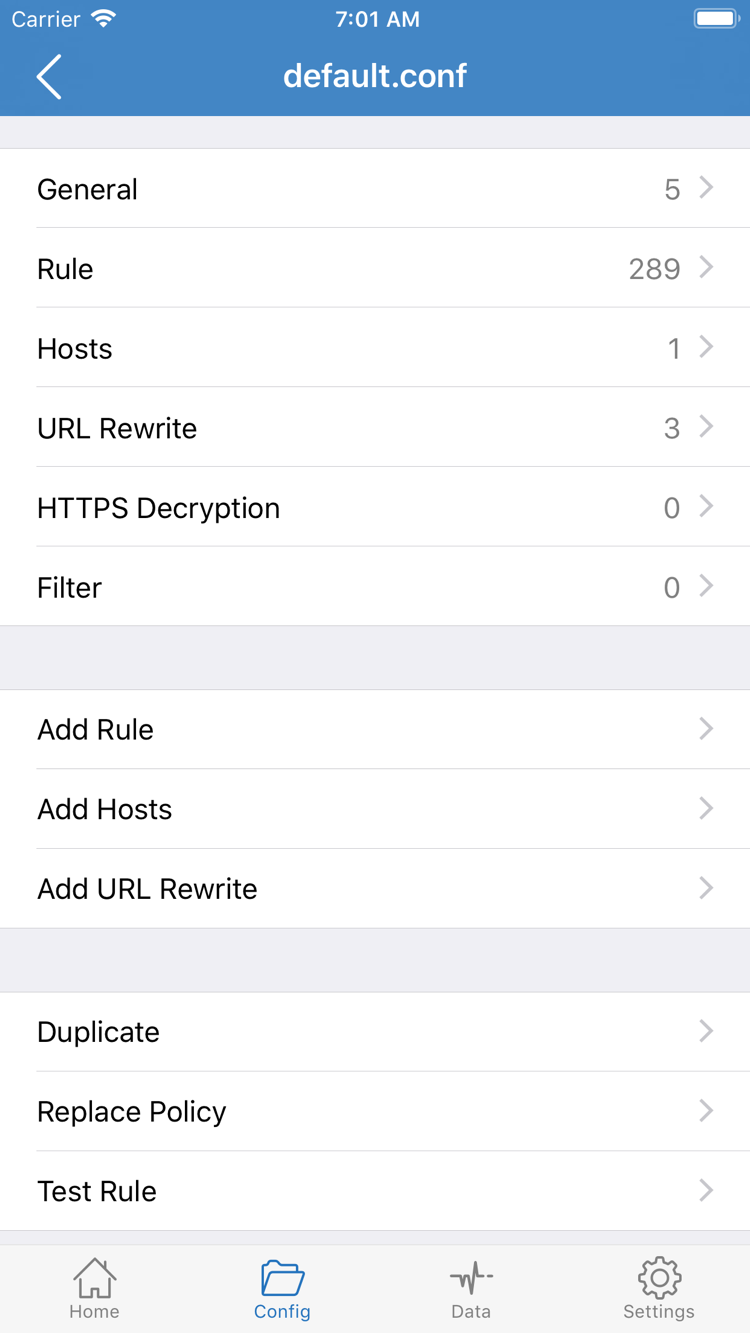
サブスクリプションURLがある場合は、内容に対応するSubscribeを使用します。ConfigページのSubscribeは、リモート構成ファイルの購読に使います。SERVER一覧を作成するサーバー用サブスクリプションは、追加画面から種類に合った方法で読み込んでください。どちらもURL形式だからといって、同じ入口を使わないようにします。貼り付けるときはクエリパラメーターを含むURL全体を保ち、前後の空白を削除して、説明文が混ざっていないことを確認します。読み込み後、サーバーの一覧を確認するにはHomeに戻り、構成ファイルを読み込んだ場合はConfigで保存されたことを確認します。
クリップボードに共有データが検出された場合も、種類を確認してから読み込みます。Import from Cloud JSONは対応する形式のデータ用で、あらゆるサブスクリプションURLに使える汎用の入口ではありません。この段階では、今回テストする項目を明確にし、サーバーやルールを一度に大量に変更しないでください。各入口の違いはサブスクリプションを読み込む4つの方法で詳しく説明しています。